Hoe verander je knoppen op een bureautelefoon of hot desk profiel
1. Open het apparaatbeheer 0:20
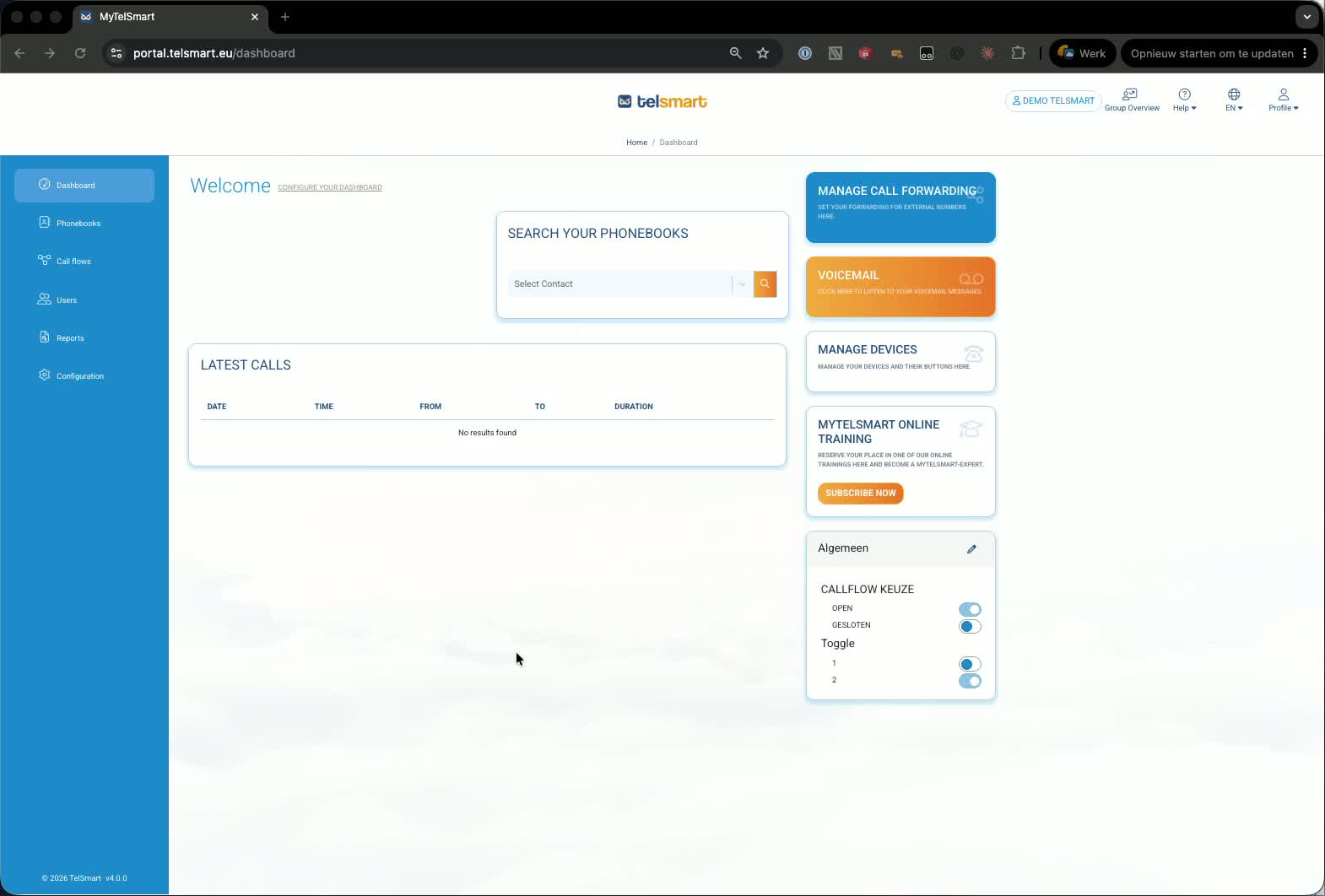
Ga vanuit het dashboard naar Toestellen beheren.
Open Toestellen beheren of Configuratie - apparaten gebruiken — beide links leiden naar dezelfde pagina.
Hier beheer je de knopindelingen voor vaste bureautelefoons en hot desk profielen.
2. Selecteer de vaste bureautelefoon die je wil bewerken 0:35
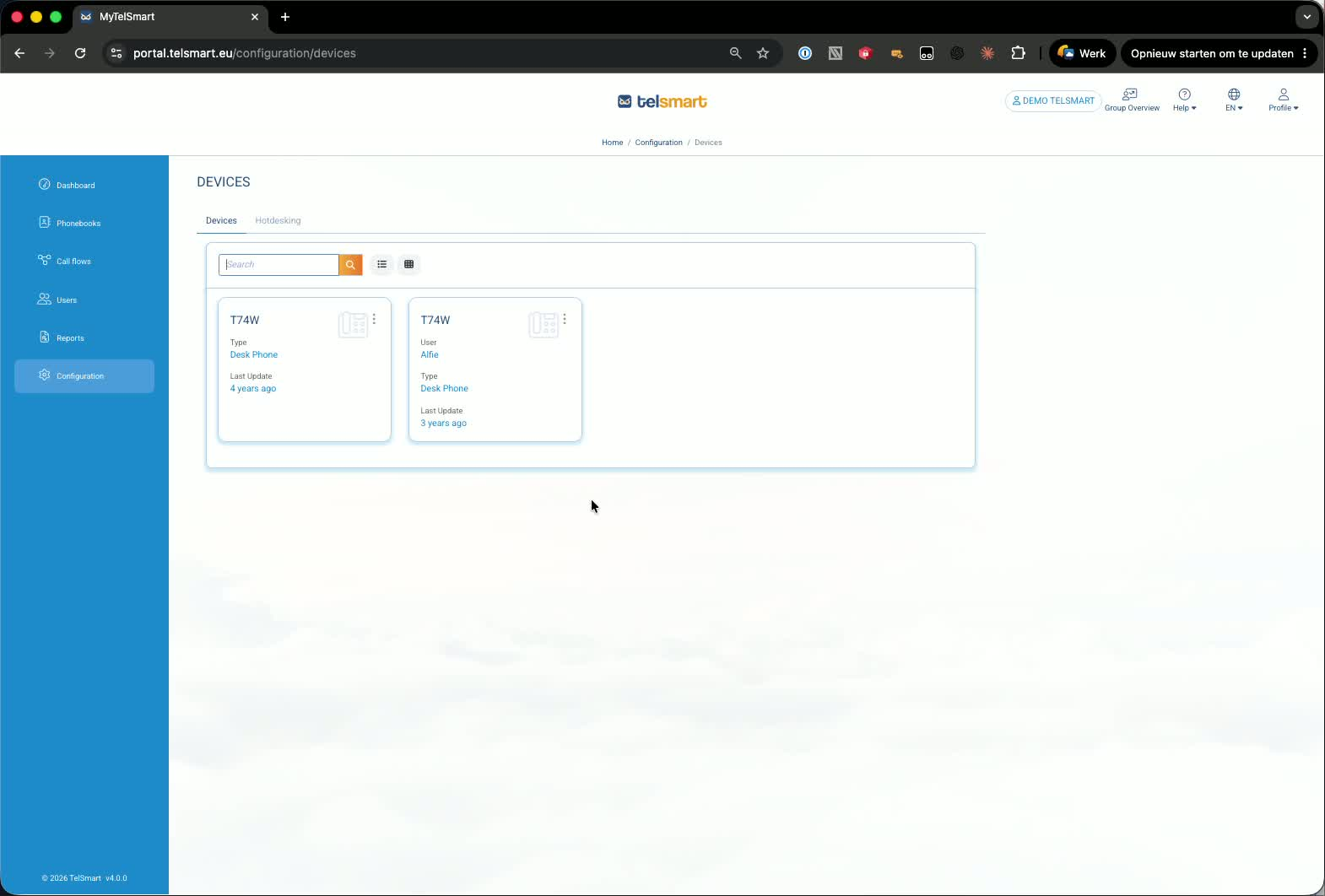
Zoek in de apparatenlijst de telefoon die aan de gebruiker is toegewezen.
In het voorbeeld is het vaste apparaat van Alfie.
Dit proces geldt voor een vaste telefoon van een gebruiker of een vaste telefoon gekoppeld aan een hot desk profiel.
3. Open de knopinstellingen van het apparaat 0:48
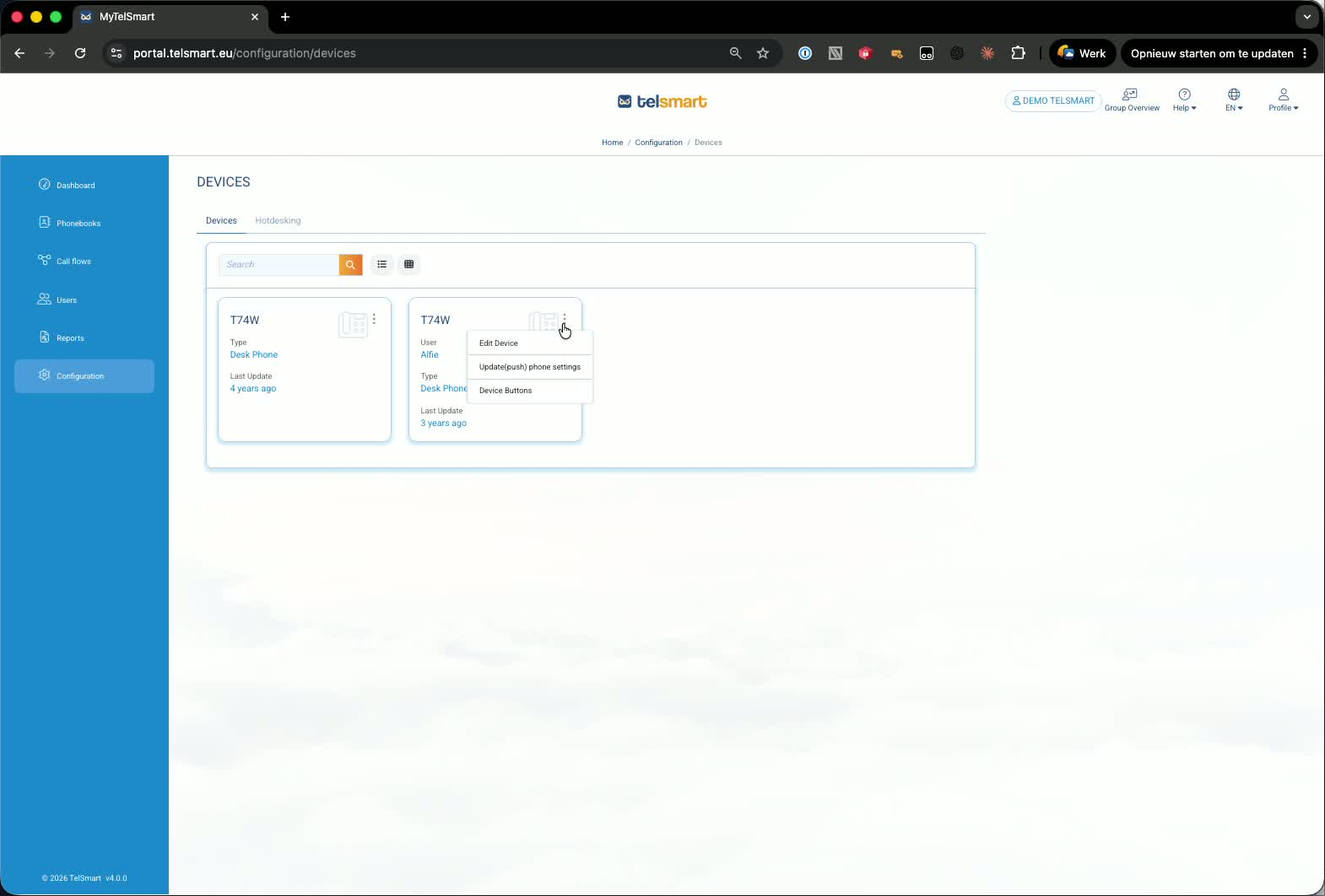
Klik op de drie puntjes naast het telefoonpictogram.
Kies Apparaatknoppen.
Je ziet de huidige knopindeling, inclusief eventuele bestaande collega- of gebruikersknoppen.
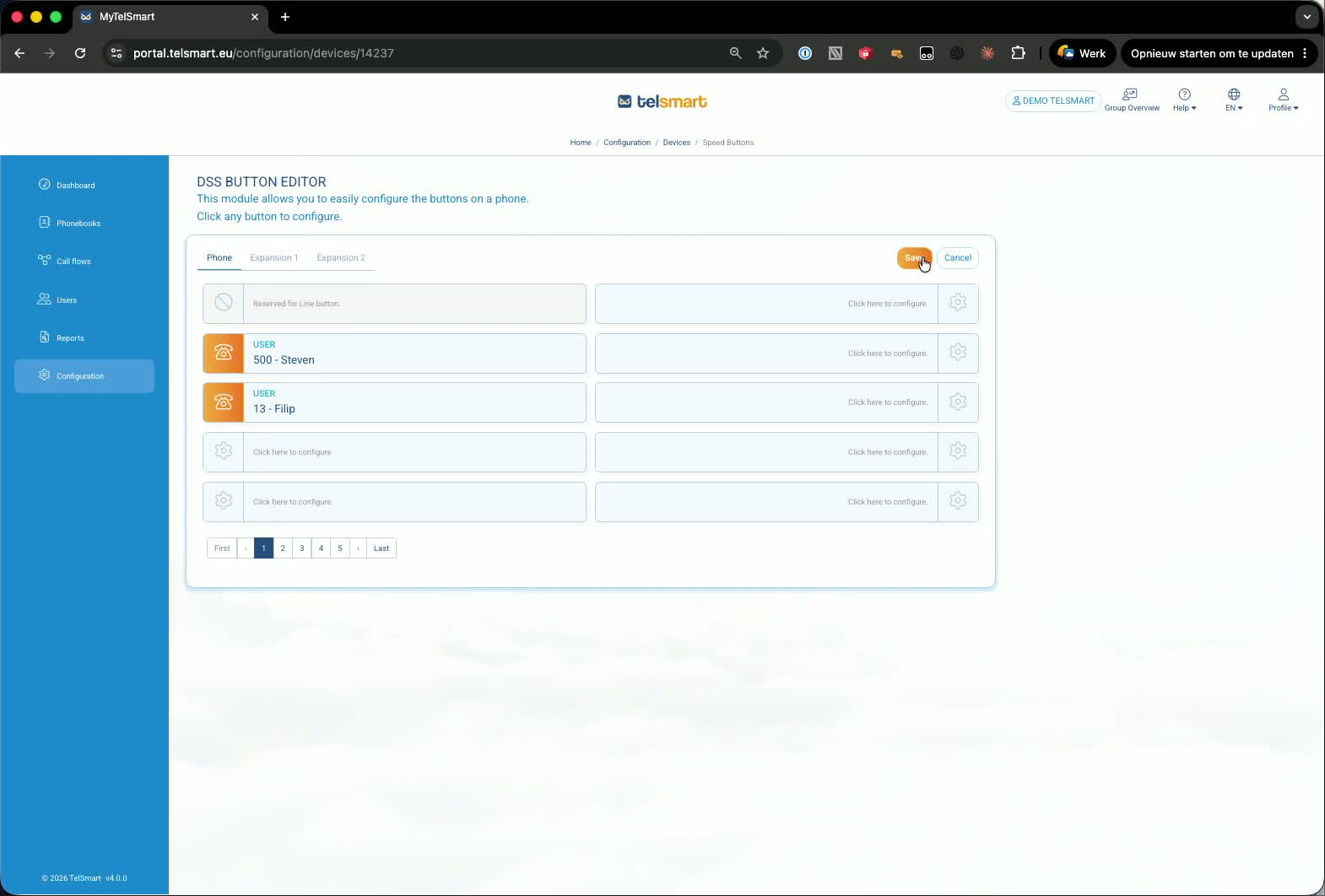
4. Bewerk de knopindeling van het vaste apparaat 0:59
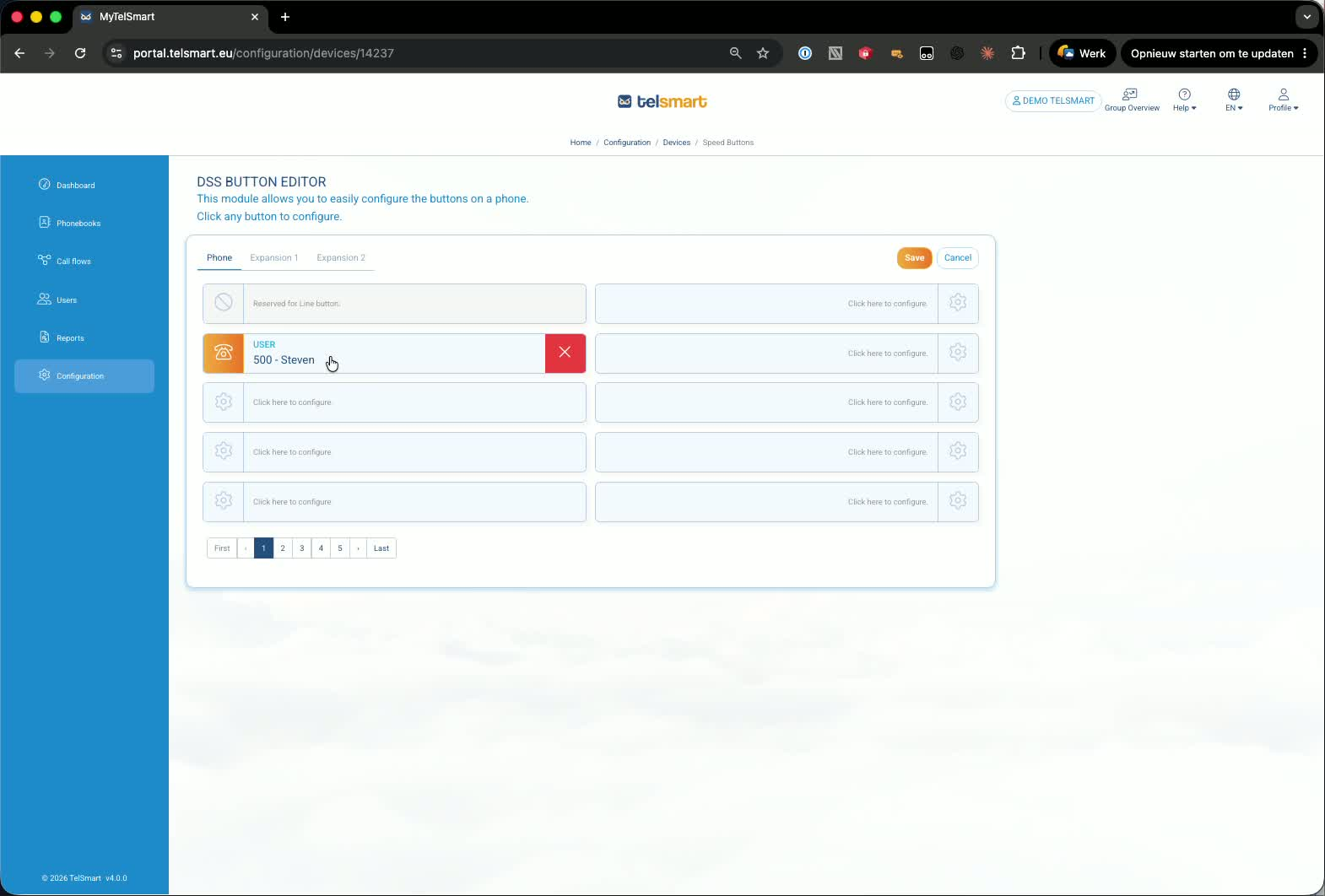
Verplaats knoppen naar een andere positie indien nodig.
Voeg een extra knop toe door de gewenste collega of gebruiker te selecteren.
Klik op OK en vervolgens op Opslaan.
De bijgewerkte indeling verschijnt binnen enkele seconden op de telefoon.
5. Schakel over naar het hot desk profiel 1:12
Open op dezelfde pagina het tabblad Hot desk.
Dit toont de gebruikers die kunnen in- en uitloggen op apparaten.
Hot desk profielen worden beheerd in hetzelfde gedeelte als vaste apparaten.
6. Bewerk de knoppen van het hot desk apparaat 1:31
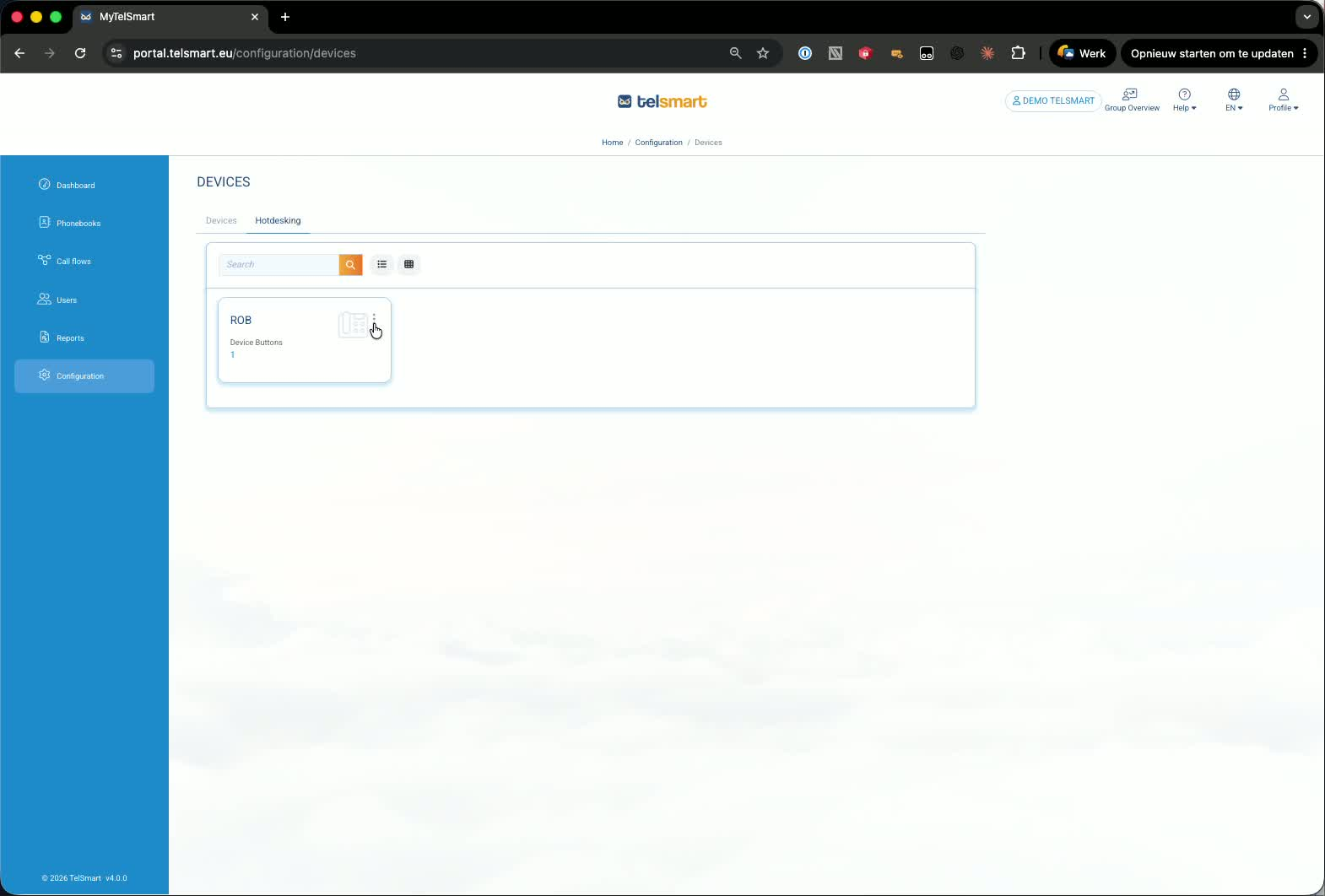
Klik op de drie puntjes naast het hot desk apparaat.
Selecteer Apparaatknoppen.
Bekijk de huidige knopindeling voor dat hot desk profiel.
Voeg indien nodig een extra knop toe, klik dan op OK en Opslaan.
7. Vernieuw de hot desk telefoon om de wijzigingen te zien 1:49
De wijzigingen worden opgeslagen in het hot desk profiel.
Om de nieuwe knoppen op de hot desk telefoon te zien, log je uit en opnieuw in.
Na het opnieuw inloggen is de bijgewerkte knopindeling zichtbaar.
Link naar Loom
Was dit artikel nuttig?
Dat is fantastisch!
Hartelijk dank voor uw beoordeling
Sorry dat we u niet konden helpen
Hartelijk dank voor uw beoordeling
Feedback verzonden
We stellen uw moeite op prijs en zullen proberen het artikel te verbeteren