1. Welke headset wordt ondersteund?
Flexy Desktop werkt (vanaf versie 1.6.6) met de meeste grote headset merken en modelletjes.
Hou er wel rekening mee dat niet alle slimme knoppen en speciale functionaliteit van de headset gebruikt kan worden in onze Flexy Desktop omgeving. De knoppen aan de headset om oproepen te accepteren of in te haken, worden vaak enkel ondersteund door Microsoft Teams of andere gecertificeerde software.
Andere functionaliteit zoals Noise Cancelling werkt in de meeste gevallen vlekkeloos zonder enige hinder.
TelSmart adviseert om vanuit onze Flexy te werken om oproepen te accepteren, in wacht te zetten en terug verder te zetten, en dus niet via eigen tools of knoppen op de headset van de fabrikant.
? Tip: Gebruik bij voorkeur de USB-dongle die bij je headset geleverd is. Zo ben je zeker van de beste compatibiliteit en prestaties. (Voorbeeld: Yealink BH76+ met Yealink BT51 USB Dongle)
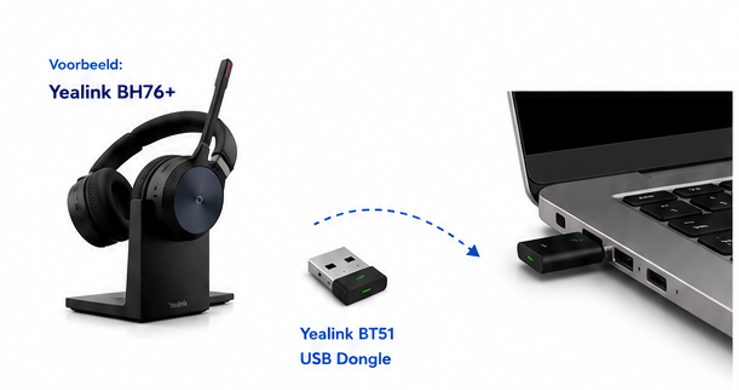
Sluit je headset altijd aan via de bijgeleverde USB-dongle of USB-aansluiting (indien deze door de fabrikant voorzien wordt).
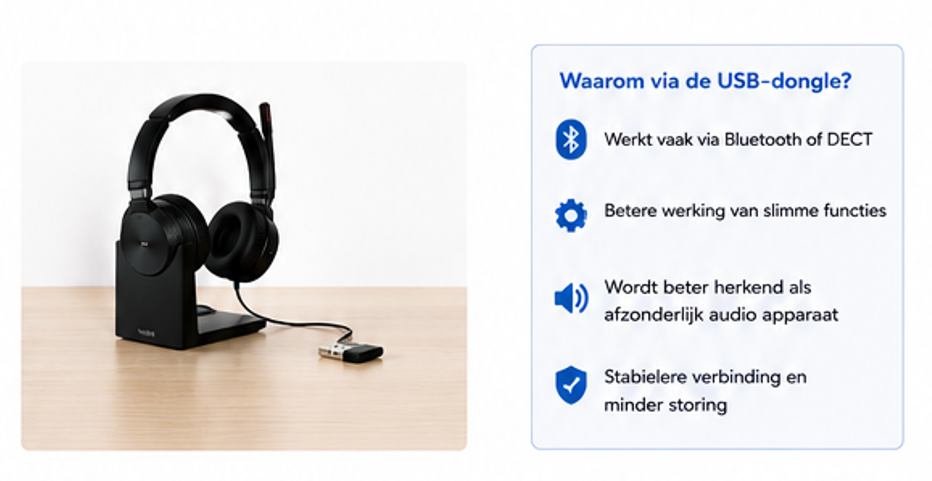
In het geval van een USB-dongle werkt deze vaak via Bluetooth of DECT. Met deze dongle werken specifieke slimme functies beter dan wanneer je rechtstreeks via de Bluetooth van de computer koppelt. Vaak wordt de headset ook beter herkend als afzonderlijk audioapparaat.
Ons advies is dus om de Bluetooth-koppeling van de computer zelf ENKEL te gebruiken, indien dit de enige manier is dat jouw headset verbinding met een computer ondersteunt.
Voordelen van verbinding via USB-dongle:
- Werkt vaak via Bluetooth of DECT
- Betere werking van slimme functies
- Wordt beter herkend als afzonderlijk audioapparaat
- Stabielere verbinding en minder storing
3. Controleer of jouw headset ingesteld staat als standaard communicatieapparaat
Voordat je Flexy opent, controleer je best even of je headset correct ingesteld staat in je besturingssysteem.
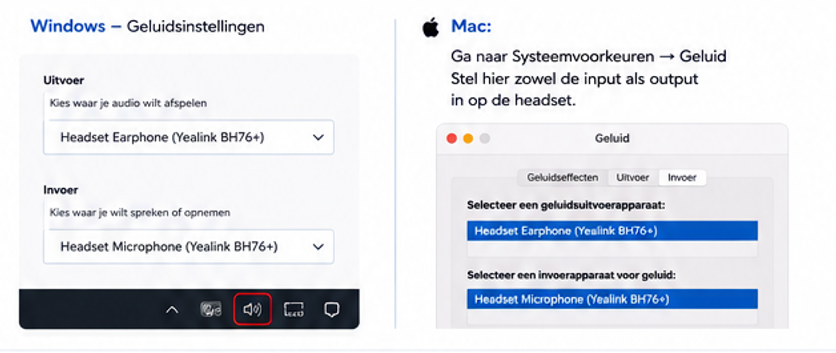
Windows
- Rechtsklik op het luidspreker-icoontje rechtsonder in de taakbalk
- Kies Geluidsinstellingen
- Stel bij Uitvoerapparaat je headset correct in (bv. Headset Earphone (Yealink BH76+))
- Scroll omlaag naar Invoerapparaat en kies daar ook je headset (bv. Headset Microphone (Yealink BH76+))
Mac
- Ga naar Systeemvoorkeuren → Geluid
- Stel bij het tabblad Uitvoer je headset in
- Stel bij het tabblad Invoer je headsetmicrofoon in
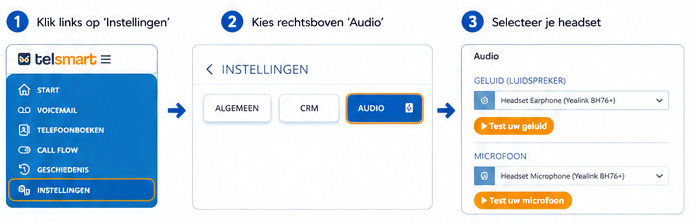
- Klik links in Flexy op Instellingen
- Kies rechtsboven het tabblad Audio
- Selecteer bij Geluid (luidspreker) je headset
- Selecteer bij Microfoon je headset
- Test beide via de knoppen "Test uw geluid" en "Test uw microfoon"
Je kan dit altijd testen door even kort te bellen naar onze wachtmuziek via het nummer 31427.
Hoor je muziek? Dan werkt je headset correct binnen Flexy Desktop. ✅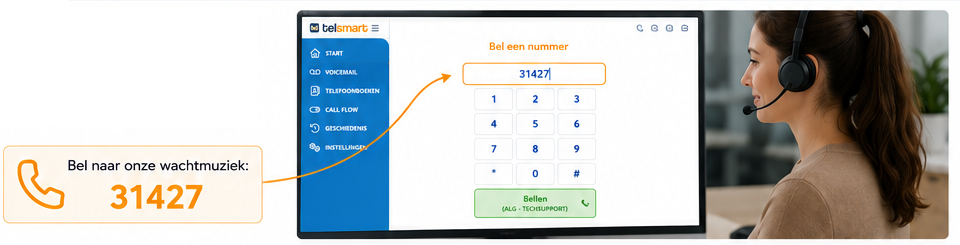
Was dit artikel nuttig?
Dat is fantastisch!
Hartelijk dank voor uw beoordeling
Sorry dat we u niet konden helpen
Hartelijk dank voor uw beoordeling
Feedback verzonden
We stellen uw moeite op prijs en zullen proberen het artikel te verbeteren