2. Conseils d’utilisation et de configuration dans le système d’exploitation
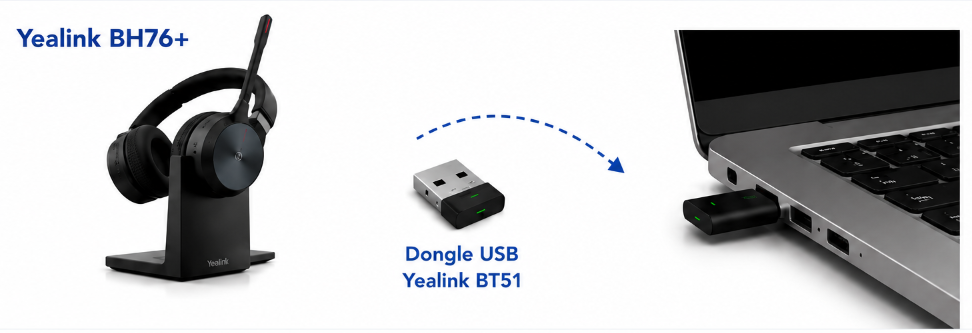
Connectez toujours votre casque via le dongle USB ou le câble USB fourni, si celui-ci est prévu par le fabricant.
Dans le cas d’un dongle USB, celui-ci fonctionne généralement via Bluetooth ou DECT. L’utilisation du dongle permet un meilleur fonctionnement des fonctions intelligentes par rapport à une connexion Bluetooth directe via l’ordinateur. Dans la plupart des cas, le casque sera également mieux reconnu comme périphérique audio distinct.
Nous recommandons donc d’utiliser le Bluetooth intégré de l’ordinateur uniquement si c’est le seul mode de connexion pris en charge par votre casque.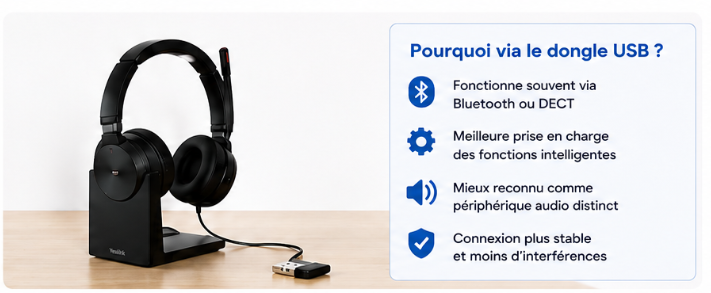
3. Vérifiez toujours que votre casque est défini comme périphérique de communication par défaut
Windows
- Faites un clic droit sur l’icône de haut-parleur en bas à droite de la barre des tâches
- Sélectionnez Paramètres audio
- Configurez votre casque comme Périphérique de sortie
- Faites défiler jusqu’à Périphérique d’entrée et sélectionnez également votre casque
Mac
Accédez à :
Préférences Système → Son
Définissez votre casque comme périphérique d’entrée et de sortie.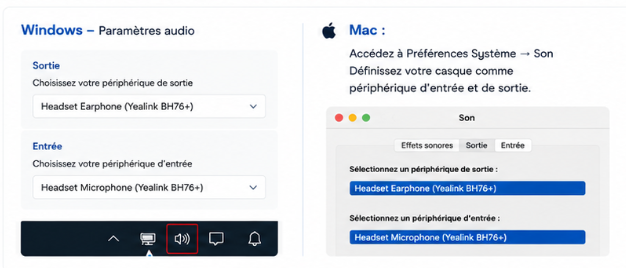
4. Vérifiez votre configuration audio dans Flexy Desktop
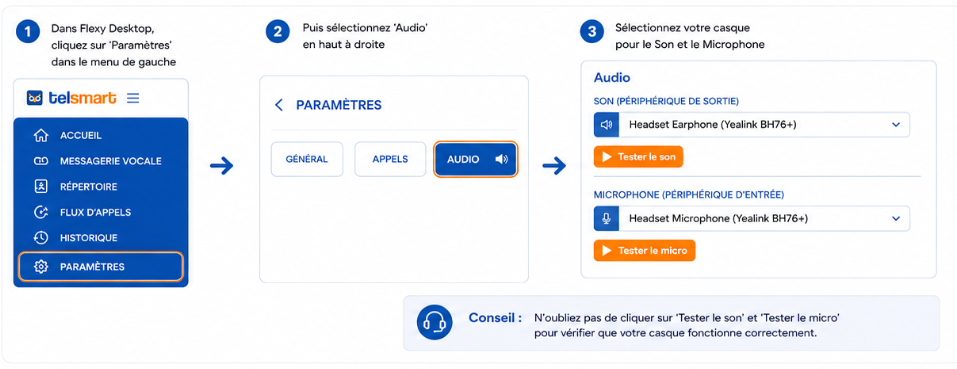
Dans Flexy Desktop, vérifiez également que les bons périphériques audio sont sélectionnés.
- Dans Flexy Desktop, cliquez sur Paramètres dans le menu de gauche
- Ensuite, sélectionnez Audio en haut à droite
- Sélectionnez votre casque pour Audio et Microphone
5. Testez ensuite si le son fonctionne correctement
Vous pouvez facilement tester votre casque en effectuant un court appel vers notre musique d’attente.
? 31427
Cela vous permet de vérifier rapidement si le son et le microphone fonctionnent correctement dans Flexy Desktop.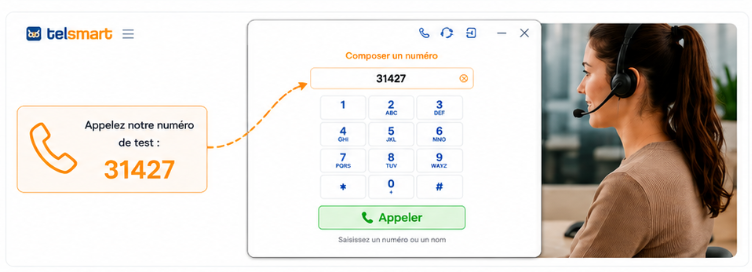
Cet article a-t-il été utile ?
C'est super !
Merci pour votre commentaire
Désolé ! Nous n'avons pas pu vous être utile
Merci pour votre commentaire
Commentaires envoyés
Nous apprécions vos efforts et nous allons corriger l'article