Comment modifier les boutons d'un téléphone de bureau ou d'un profil hot desk
1. Ouvrez la zone de gestion des appareils 0:20
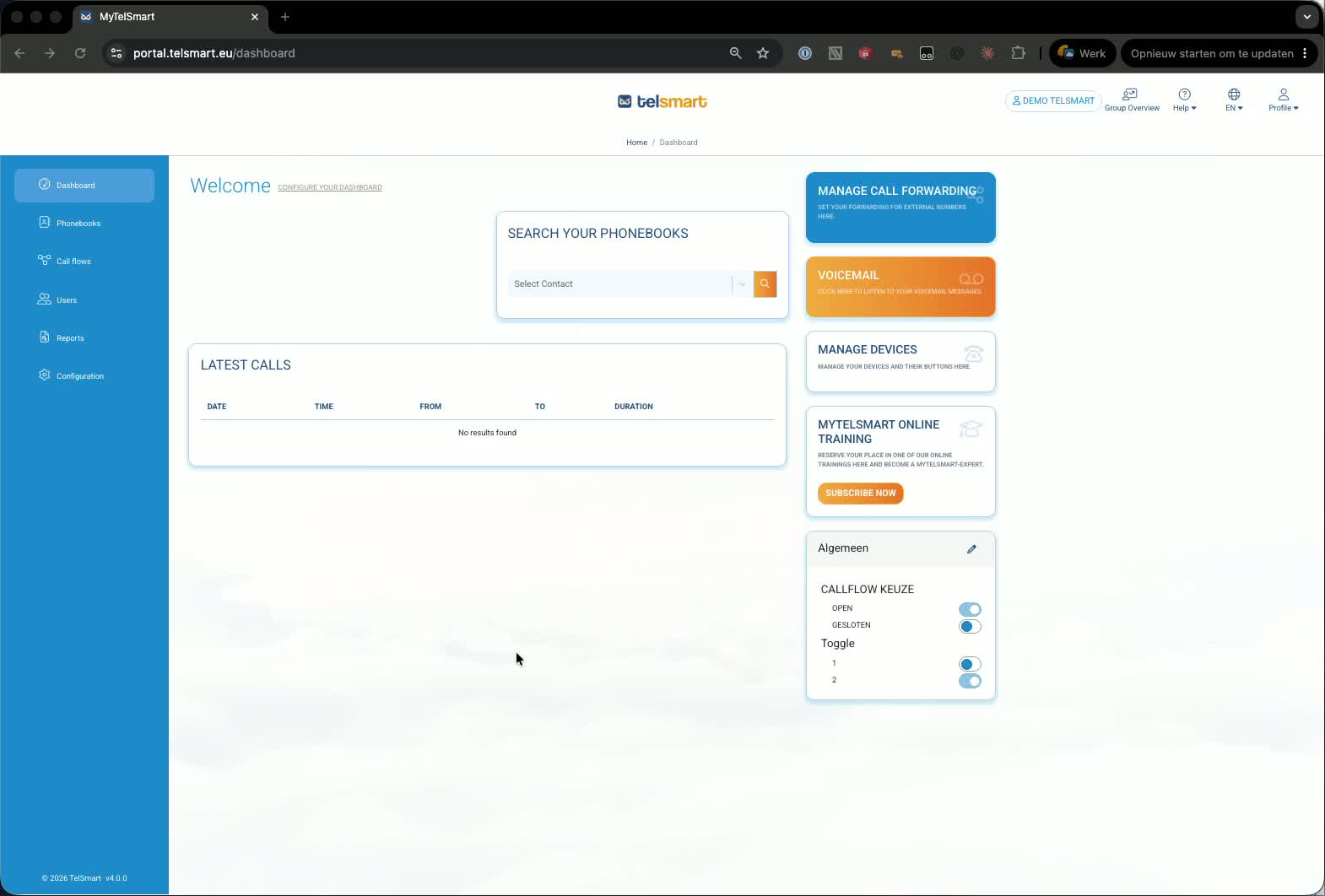
Depuis le tableau de bord, allez dans Gérer appareils.
Ouvrez Gérer les appareils ou Utiliser les appareils de configuration — les deux liens mènent au même endroit.
C'est ici que vous gérez les dispositions de boutons pour les téléphones de bureau fixes et les profils hot desk.
2. Sélectionnez le téléphone de bureau fixe que vous souhaitez modifier 0:35
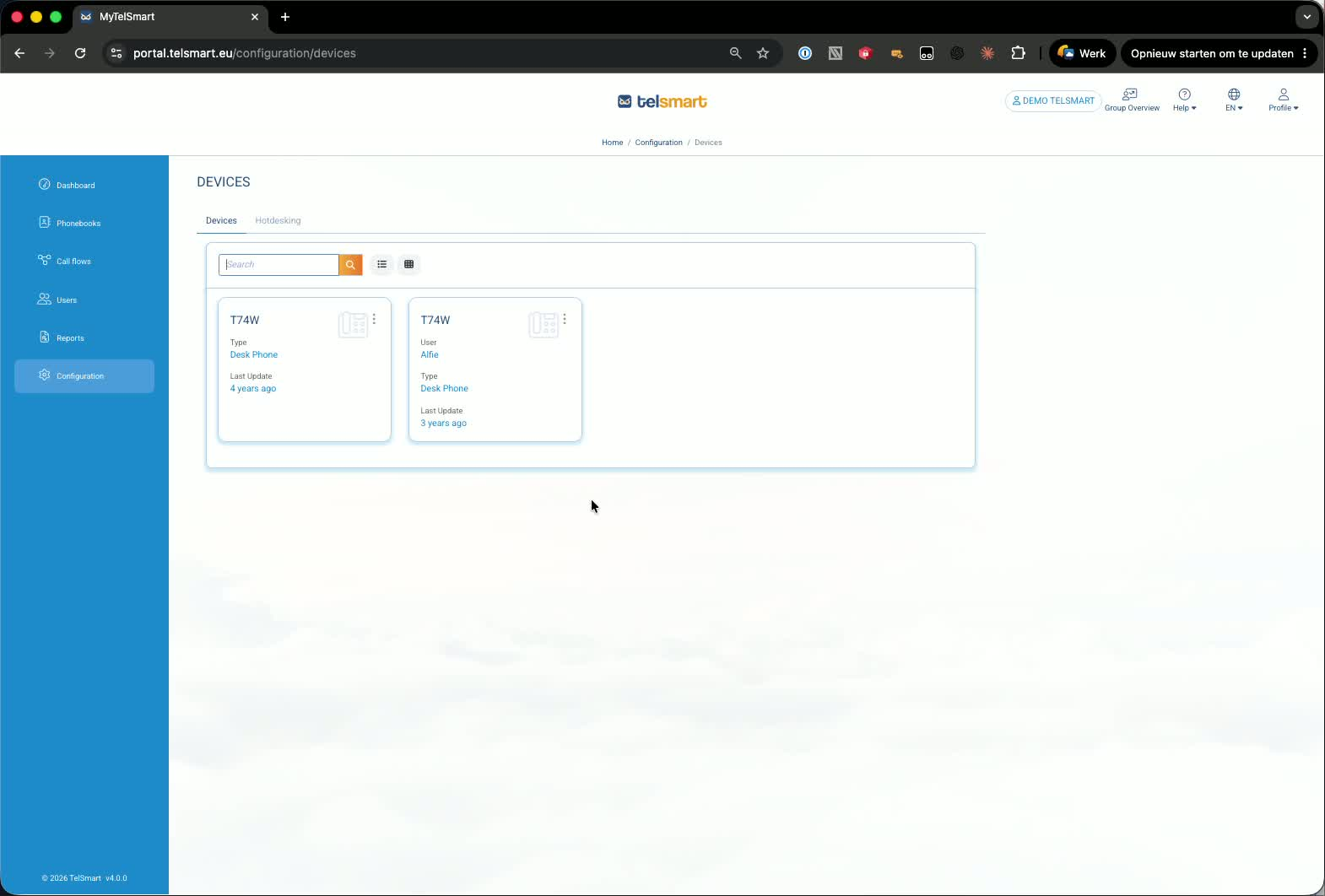
Dans la liste des appareils, trouvez le téléphone attribué à l'utilisateur.
Dans la démonstration, l'appareil fixe appartient à Alfie.
Ce processus s'applique à un téléphone fixe d'un utilisateur ou à un téléphone fixe lié à un profil hot desk.
3. Ouvrez les paramètres des boutons de l'appareil 0:48
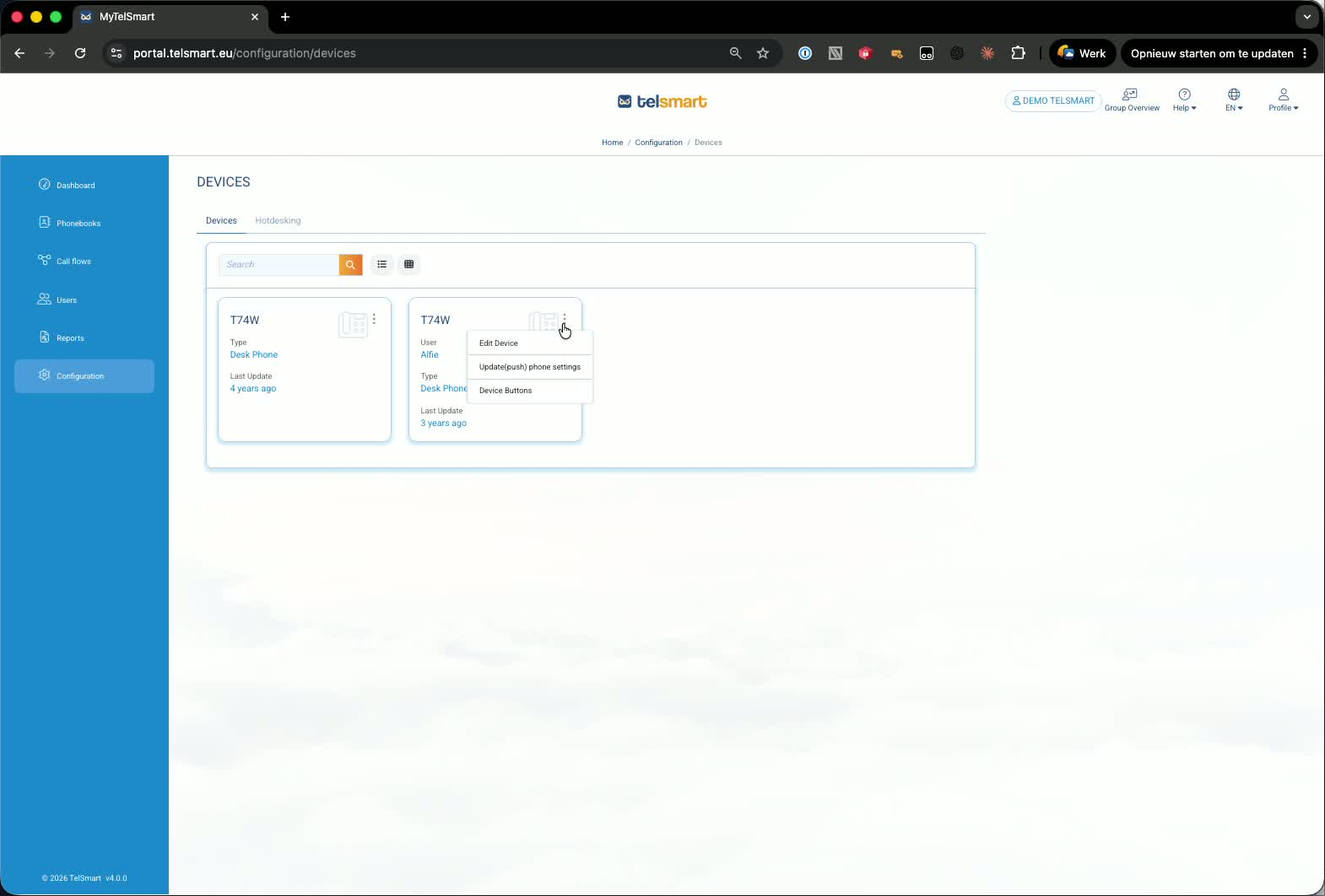
Cliquez sur les trois points à côté de l'icône du téléphone.
Choisissez Boutons de l'appareil.
Vous verrez la disposition actuelle des boutons, y compris les boutons de collègues ou d'utilisateurs existants.
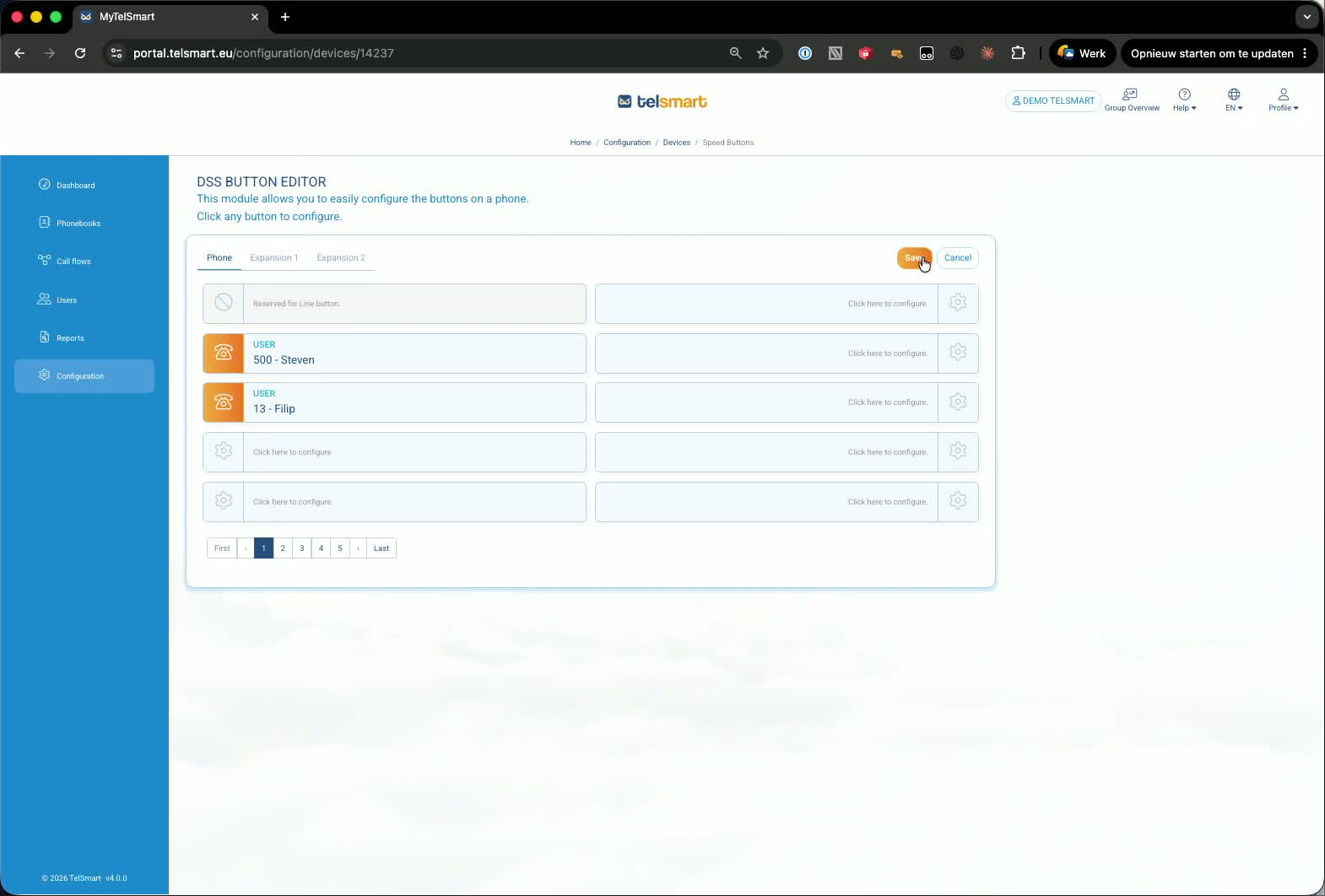
4. Modifiez la disposition des boutons de l'appareil fixe 0:59
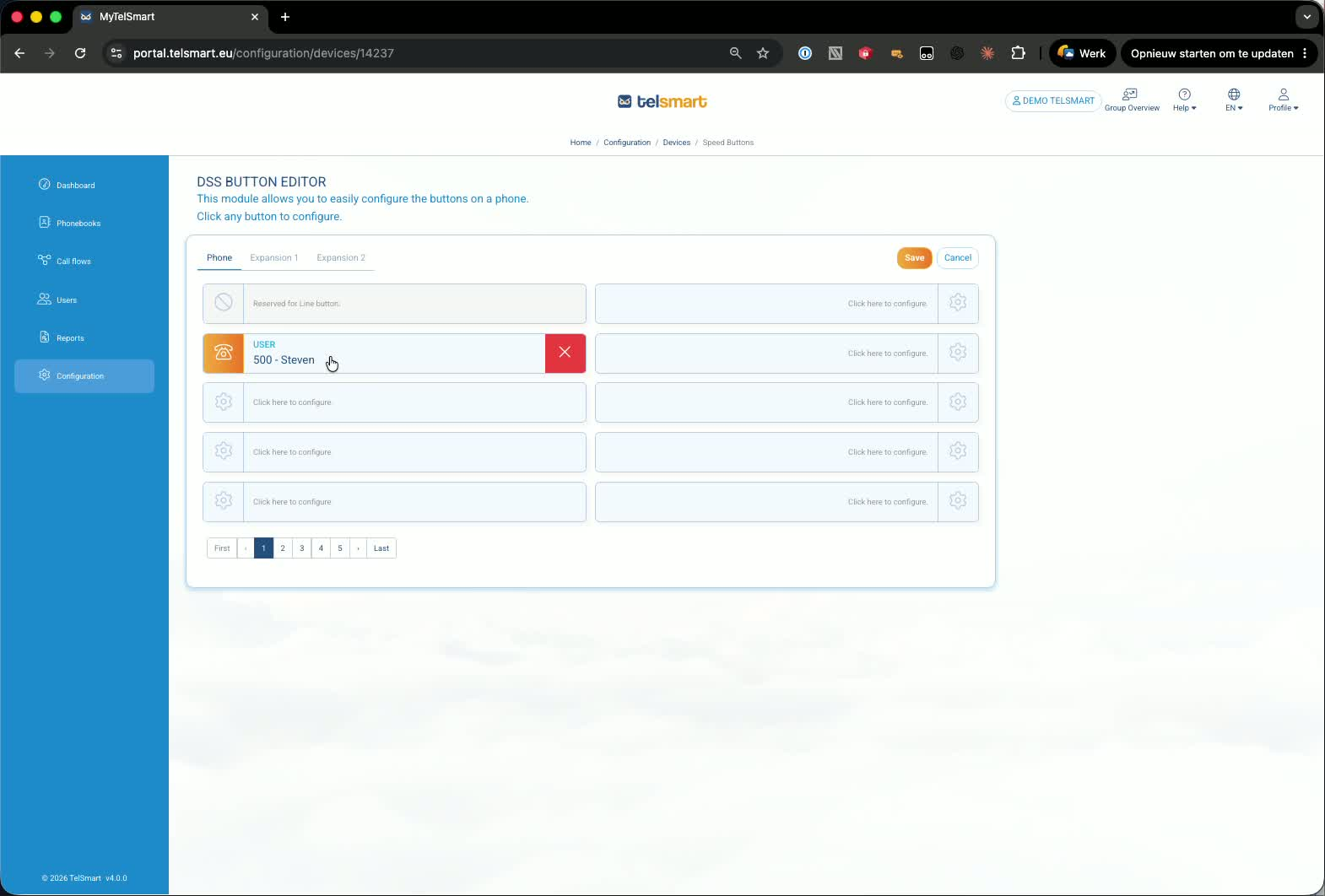
Déplacez les boutons vers une autre position si nécessaire.
Ajoutez un bouton supplémentaire en sélectionnant le collègue ou l'utilisateur souhaité.
Cliquez sur OK puis sur Sauvegarder.
La disposition mise à jour devrait apparaître sur le téléphone en quelques secondes.
5. Passez au profil hot desk 1:12
Sur la même page, ouvrez l'onglet Hot desk.
Cela affiche les utilisateurs qui peuvent se connecter ou se déconnecter des appareils.
Les profils hot desk sont gérés dans la même zone générale que les appareils fixes.
6. Modifiez les boutons de l'appareil hot desk 1:31
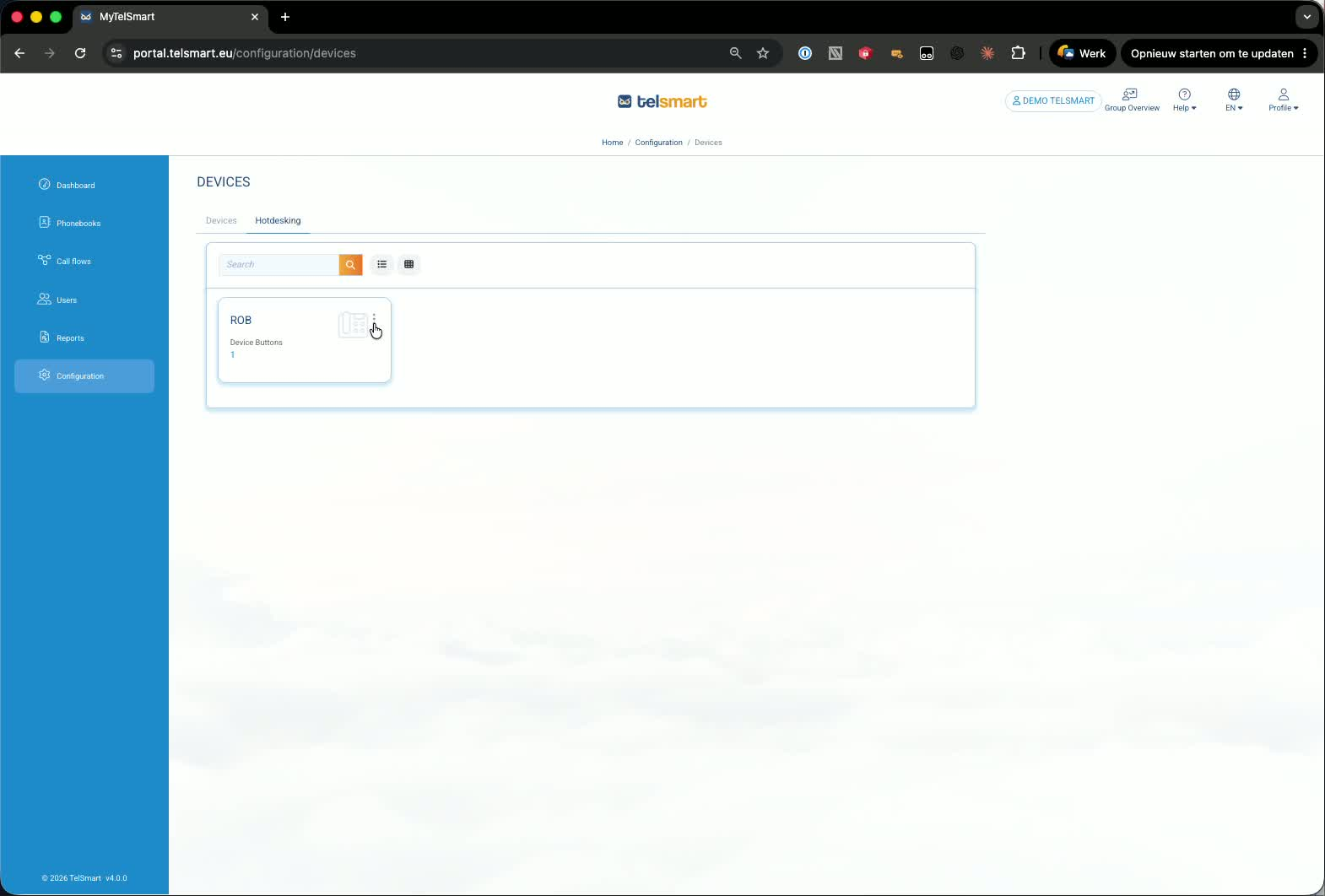
Cliquez sur les trois points à côté de l'appareil hot desk.
Sélectionnez Boutons de l'appareil.
Vérifiez la disposition actuelle des boutons pour ce profil hot desk.
Ajoutez un autre bouton si nécessaire, puis cliquez sur OK et Sauvegarder.
7. Actualisez le téléphone hot desk pour voir les modifications 1:49
Les modifications sont sauvegardées dans le profil hot desk.
Pour que les nouveaux boutons apparaissent sur le téléphone hot desk, déconnectez-vous et reconnectez-vous.
Après la reconnexion, la disposition des boutons mise à jour sera visible.
Lien vers Loom
Cet article a-t-il été utile ?
C'est super !
Merci pour votre commentaire
Désolé ! Nous n'avons pas pu vous être utile
Merci pour votre commentaire
Commentaires envoyés
Nous apprécions vos efforts et nous allons corriger l'article