Comment modifier le Caller ID d'un utilisateur dans le tableau de bord
1. Ouvrez la page Utilisateurs dans votre tableau de bord 0:00
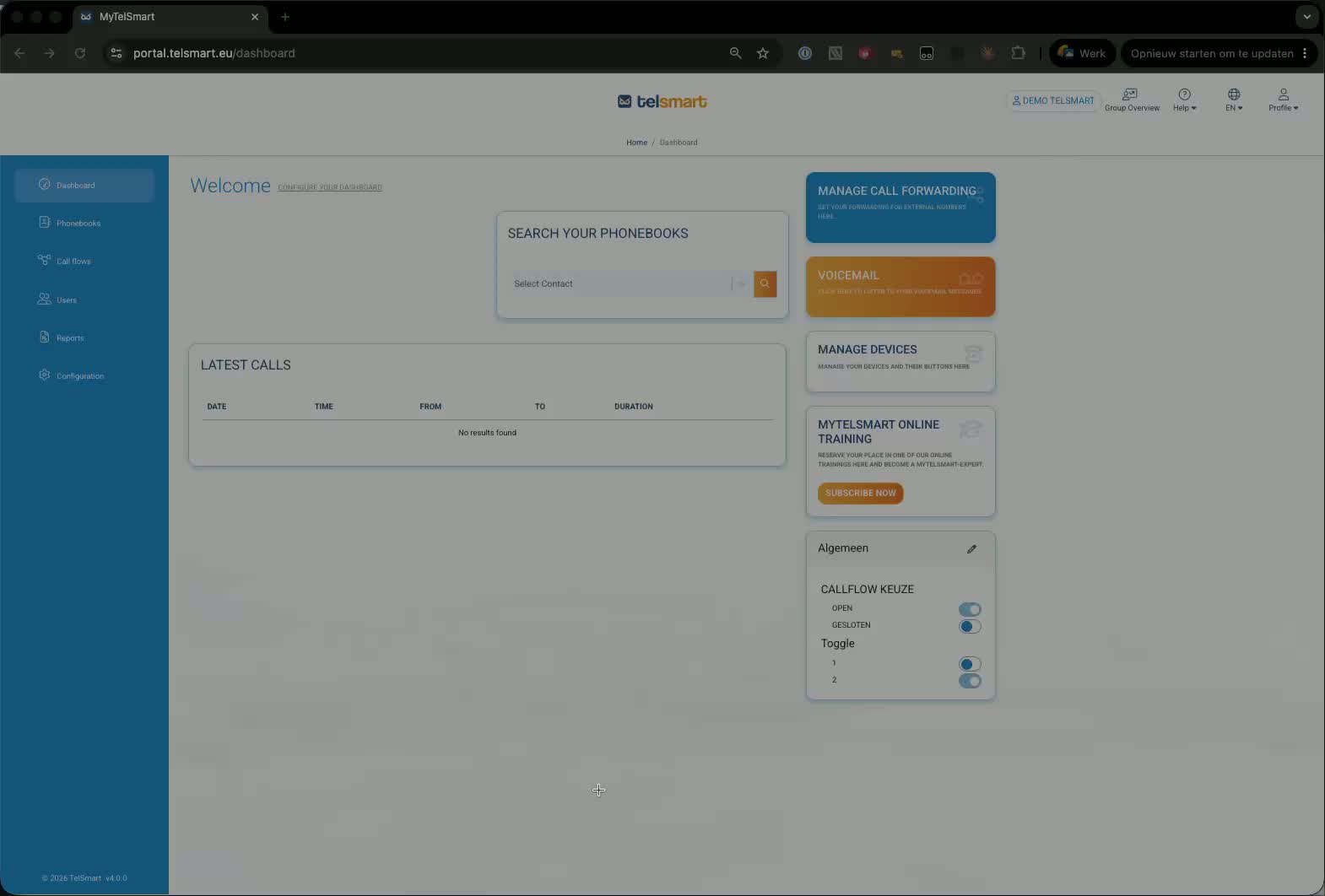
Accédez à votre tableau de bord.
Dans le menu de gauche, cliquez sur Utilisateurs.
Vous verrez une liste de tous les utilisateurs, y compris leur Caller ID actuel dans le tableau.
2. Sélectionnez l'utilisateur que vous souhaitez modifier 0:22
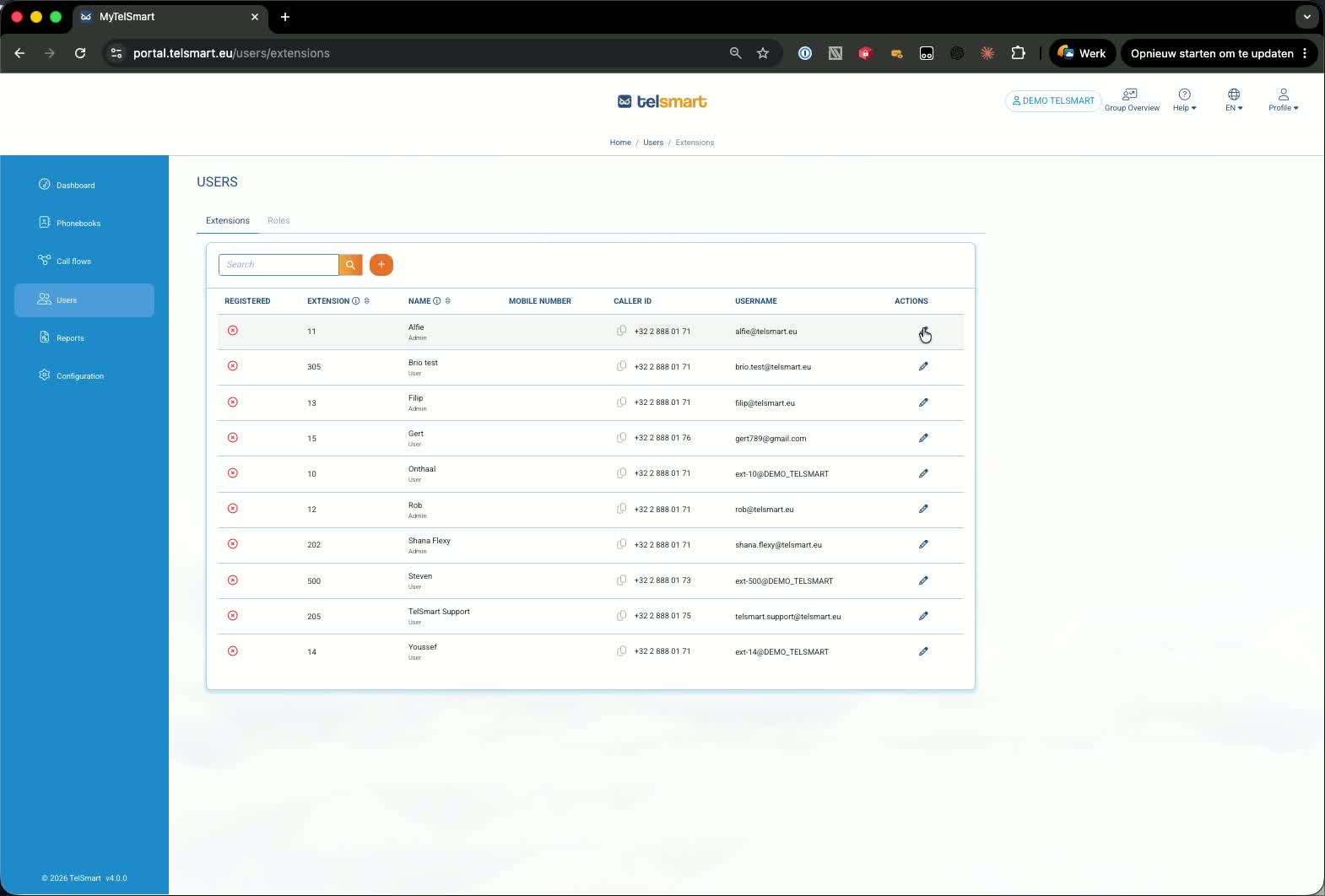
Trouvez l'utilisateur dont vous souhaitez modifier le Caller ID.
Cliquez sur l'icône crayon/modifier pour cet utilisateur.
Cela ouvre les paramètres de l'utilisateur, y compris le champ Caller ID.
3. Modifiez et enregistrez le Caller ID 0:30
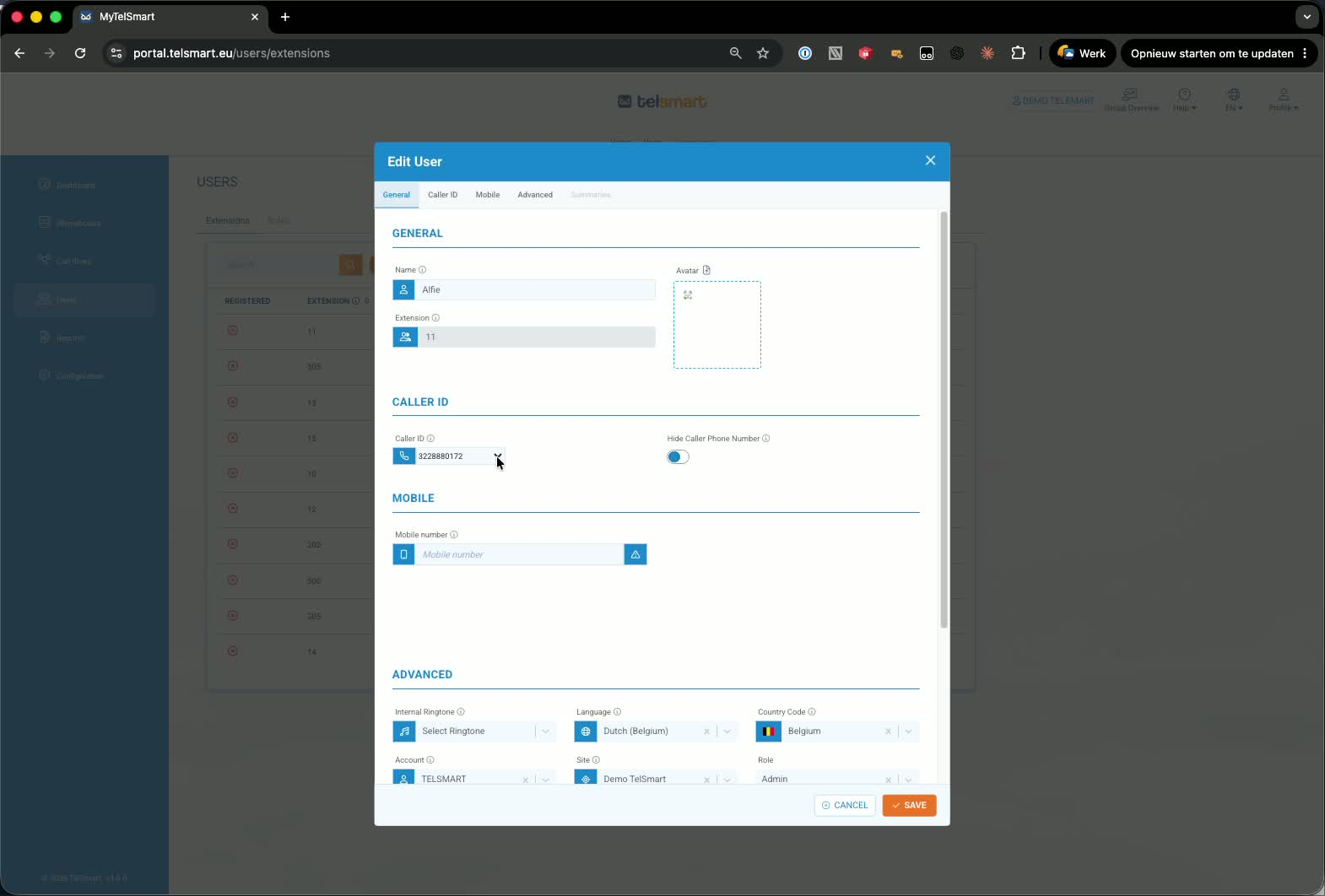
Dans le champ Caller ID, ouvrez le menu déroulant.
Choisissez le nouveau numéro de téléphone que vous souhaitez utiliser.
Cliquez sur Enregistrer pour appliquer la modification.
L'utilisateur disposera désormais du Caller ID mis à jour.
Lien vers Loom
Cet article a-t-il été utile ?
C'est super !
Merci pour votre commentaire
Désolé ! Nous n'avons pas pu vous être utile
Merci pour votre commentaire
Commentaires envoyés
Nous apprécions vos efforts et nous allons corriger l'article