Comment ajouter une personne à un Processus d'appel
1. Ouvrez la section Processus d'appel depuis le tableau de bord 0:00
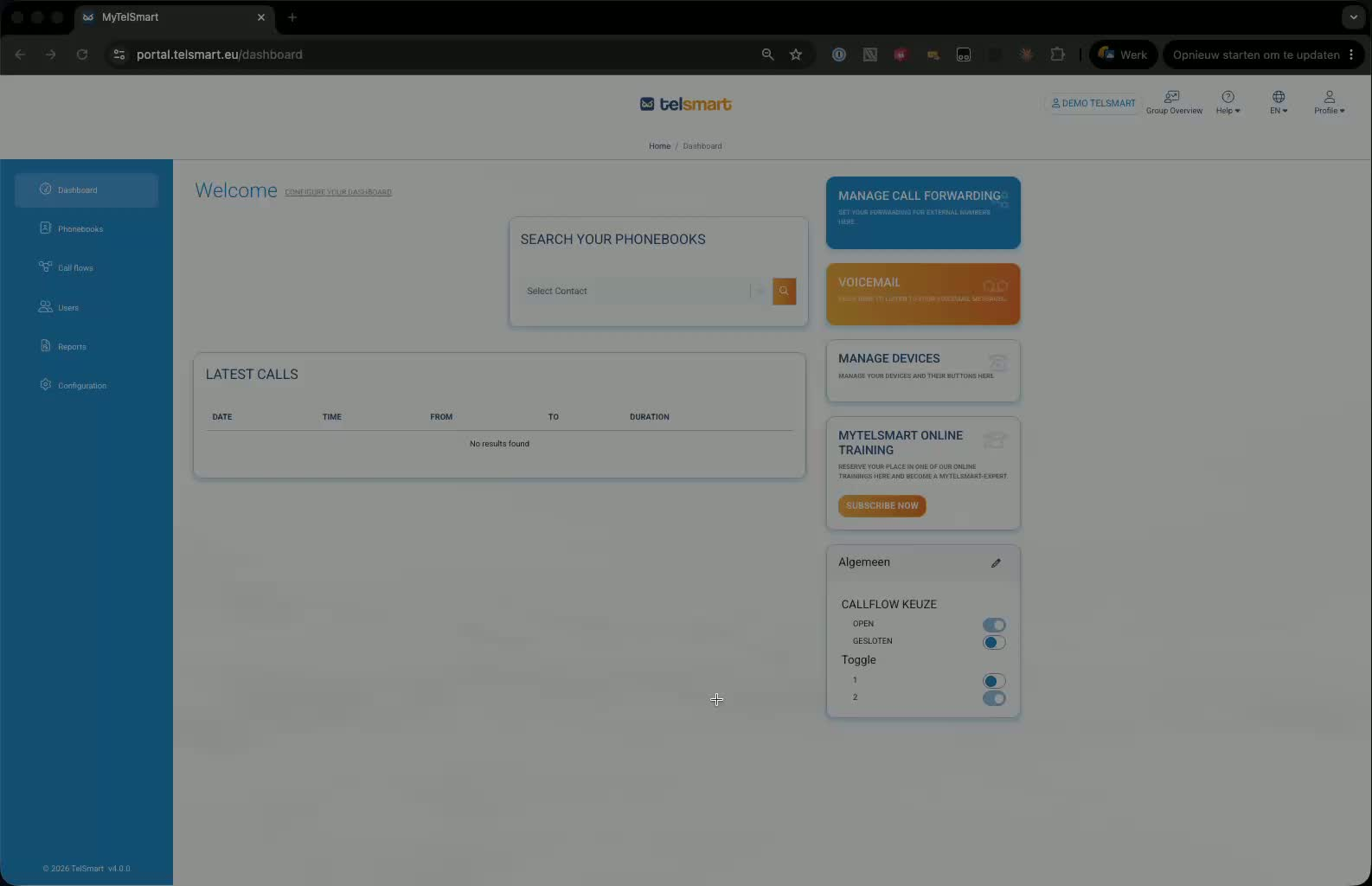
Commencez sur le tableau de bord.
Dans le menu de gauche, cliquez sur Processus d'appel.
Recherchez le processus d'appel que vous souhaitez modifier .
Vérifiez qu'il est bien lié au bon numéro de téléphone avant de commencer.
2. Modifiez le processus d'appel 0:12
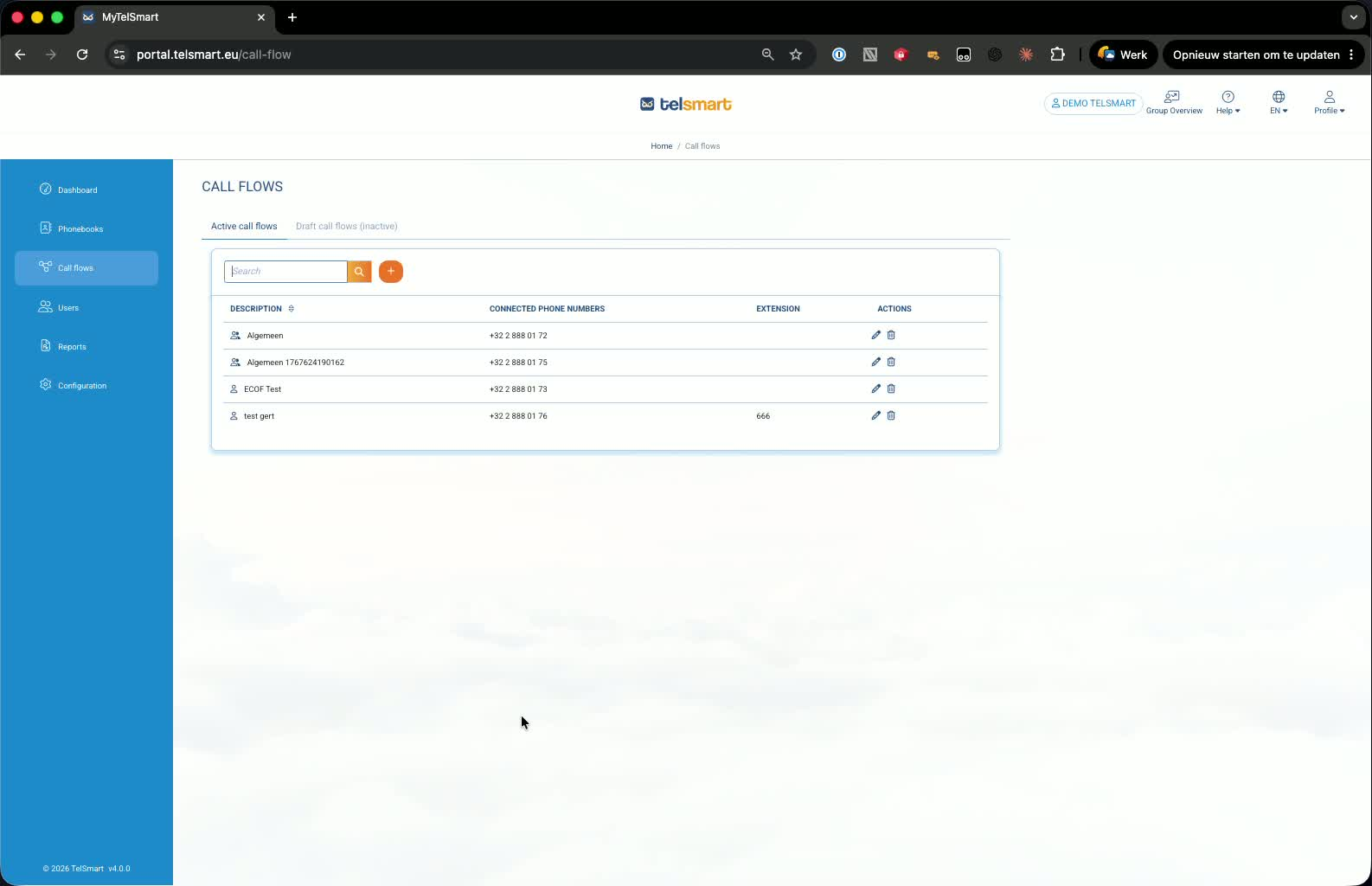
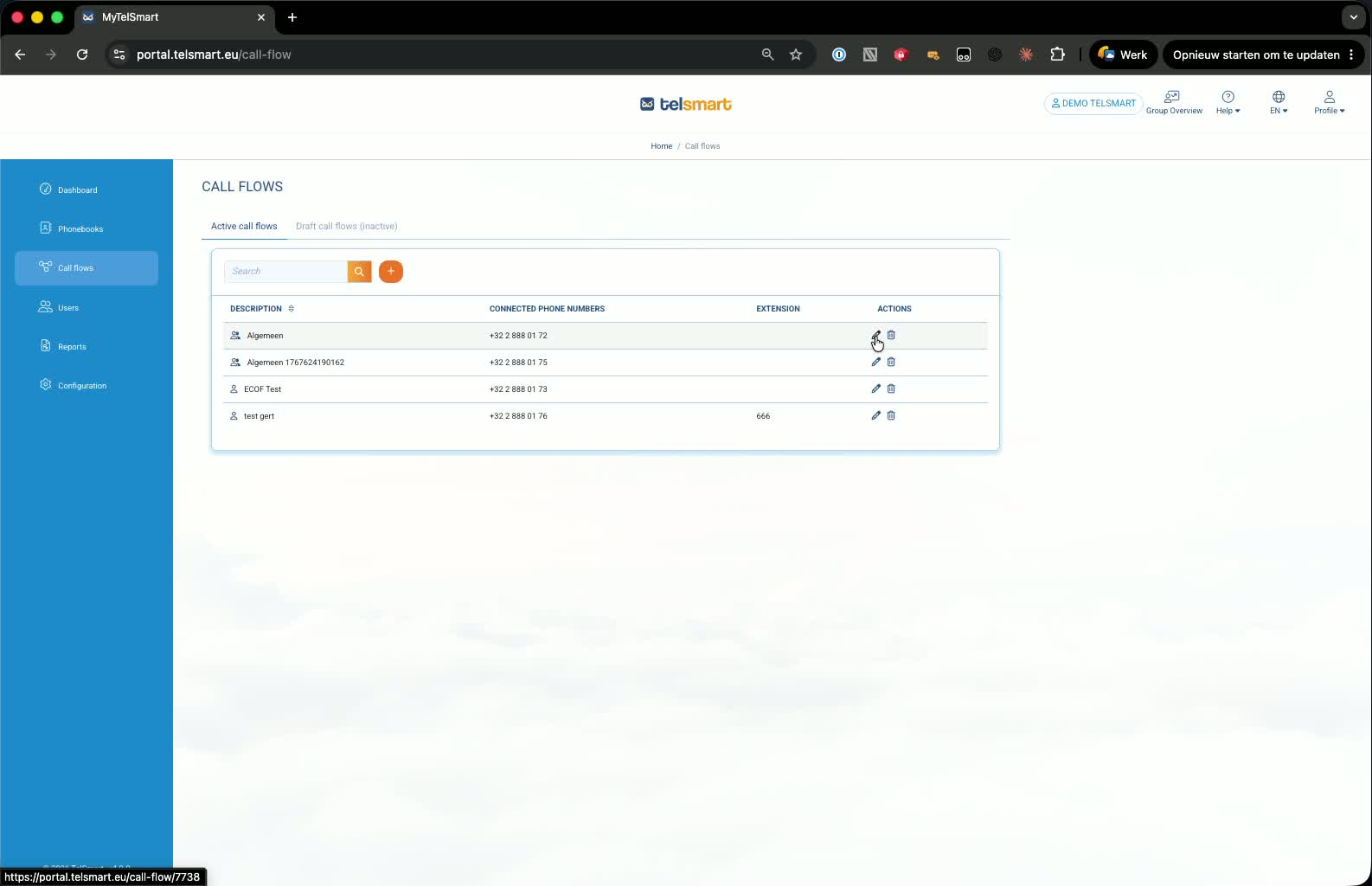
Cliquez sur l'icône crayon pour ouvrir le concepteur de processus d'appel.
Dans le concepteur, vous verrez des modules tels que :
Heures d'ouverture
Dial block
File d'attente
Ce sont les deux façons de faire sonner des appels quelque part : via un dial block ou une file d'attente.
3. Ajoutez une personne via le Dial block 0:24
Dans le Dial block, cliquez sur l'icône crayon pour le modifier.
Cliquez sur le bouton orange pour ajouter une personne au processus d'appel.
Sélectionnez la personne que vous souhaitez ajouter .
Cliquez sur OK.
Sauvegardez le processus d'appel, puis sauvegardez à nouveau pour confirmer.
La personne est maintenant ajoutée au processus d'appel.
4. Comprendre le fonctionnement de la file d'attente 1:09
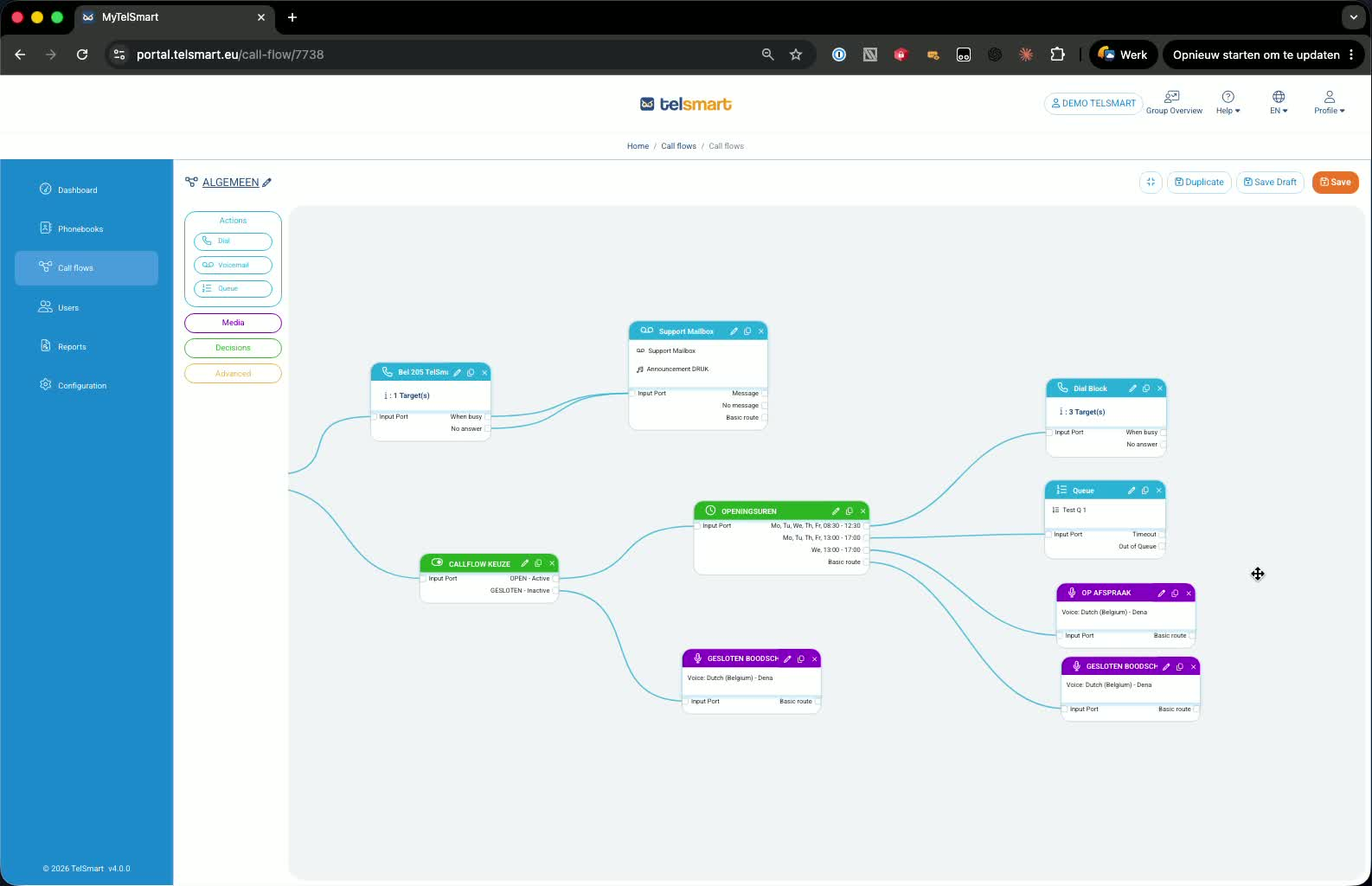
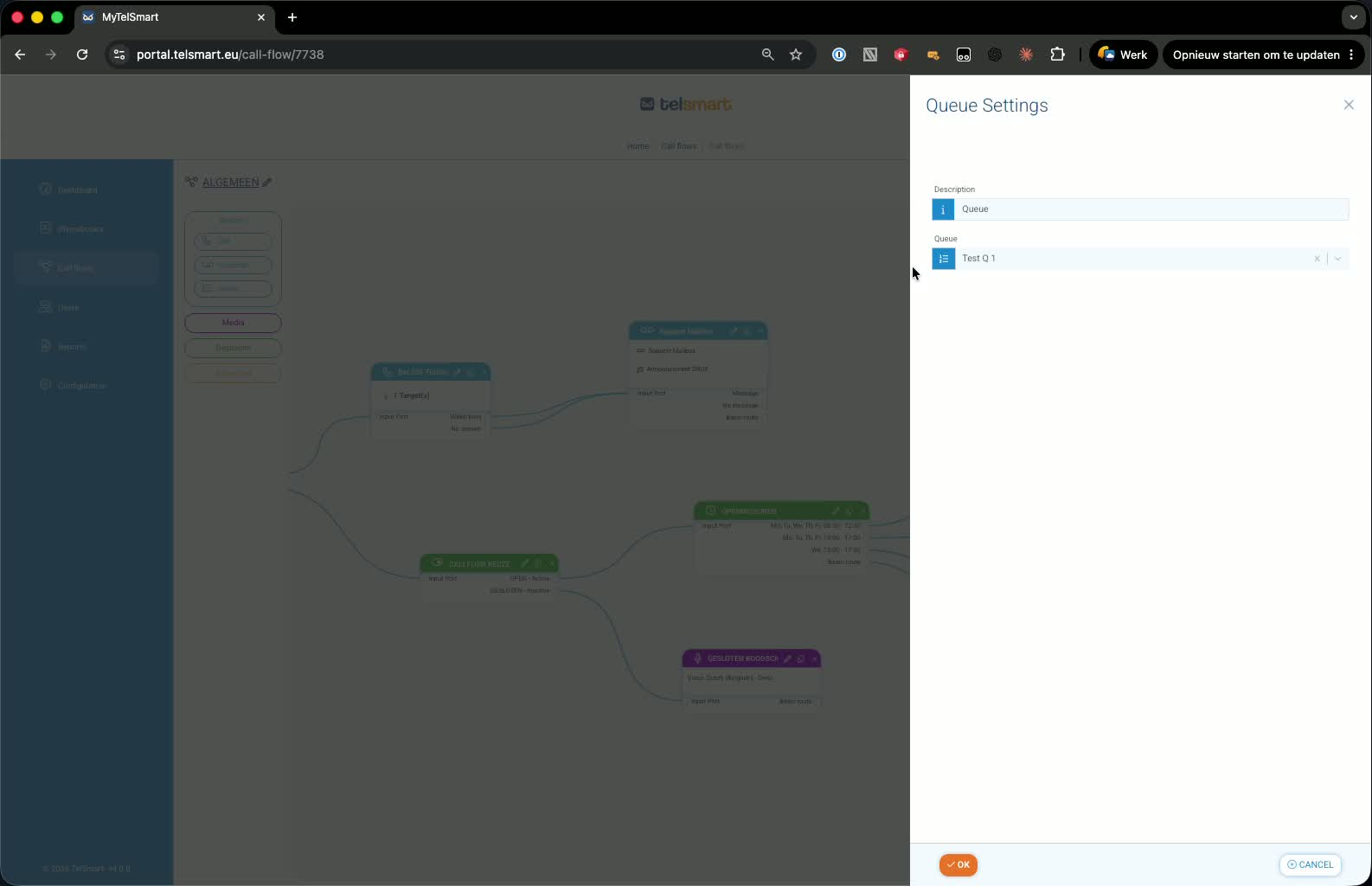
L'option File d'attente permet également de faire sonner des appels, avec de la musique pendant que les appelants attendent.
Contrairement au Dial block, vous n'ajoutez pas une personne directement dans le concepteur de processus d'appel.
Vous indiquez plutôt à quelle file d'attente le processus d'appel doit être connecté.
5. Ajoutez une personne à la file d'attente via les Configurations 1:22
Allez dans Configurations.
Ouvrez la section File d'attente.
Recherchez la file d'attente que vous souhaitez modifier (par exemple test Q numéro un).
Cliquez sur l'icône crayon pour modifier la file d'attente.
Dans les paramètres de la file d'attente, accédez aux paramètres d'agent pertinents.
Cliquez sur le bouton orange pour ajouter une personne.
Sélectionnez Philip et sauvegardez.
La file d'attente est maintenant mise à jour et connectée à cette personne.
Lien vers Loom
https://loom.com/share/b124736936aa486dbfde41a9ed6d847c
```
Cet article a-t-il été utile ?
C'est super !
Merci pour votre commentaire
Désolé ! Nous n'avons pas pu vous être utile
Merci pour votre commentaire
Commentaires envoyés
Nous apprécions vos efforts et nous allons corriger l'article